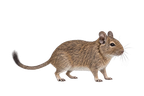
 DeguDesktop
デスクトップに、小さな暮らし。
動きを見て、
好きなデグーを。
散歩・くしくし・回し車。
毛色としぐさを、この場で試せます。
Windows・Mac向け。10の毛色、1〜10匹。
アプリの起動にNode.js・Python・Goは不要です。
デグーを読み込んでいます。
デスクトップでの表示を再現しています。
毛色やしぐさを選ぶと、1匹を拡大して見られます。
足ぴーんは現在アグーチのみ。一部にAI生成素材を使用しています。
お使いのパソコンへ。
配布ファイルを確認しています。
Windows
Windows 10以降 · 64bit(x64)
インストーラー EXEインストール不要のZIP ↗Mac · Apple Silicon
macOS 13以降 · Mシリーズ
DMGをダウンロードZIPでダウンロード ↗Mac · Intel
macOS 13以降 · Intelプロセッサ
DMGをダウンロードZIPでダウンロード ↗Macの種類は、Appleメニューの「このMacについて」で確認できます。
開発者証明書による署名・Apple公証はありません。初回にOSの確認が表示されたら、下の開き方を参照してください。
開き方と、使い続けるために。
Windowsで初めて開く
- EXEを開き、インストール先を選びます。ZIP版はフォルダーごと展開します。
- 「WindowsによってPCが保護されました」が出た場合、配布元を確認して「詳細情報」→「実行」を選びます。
- DeguDesktopVer2を起動すると設定画面が開きます。毛色や数を選んだら閉じて構いません。
トレイのデグーアイコンを右クリックすると、設定・停止・非表示・終了を選べます。
Macで初めて開く
- 対応するDMGを開き、DeguDesktopVer2.appをApplicationsへドラッグします。ZIP版も展開後にApplicationsへ移します。
- ApplicationsからDeguDesktopVer2を起動します。
- 開発元を確認できないため開けない場合、起動を一度試してから「システム設定」→「プライバシーとセキュリティ」→「このまま開く」を選びます。
メニューバーのデグーアイコンから設定を開けます。起動できない場合はAppleの案内も参照してください。
Mac版は動作に必要なアドホック署名のみを付けています。
更新・終了・削除と、設定の保存先
- 更新する
- トレイ/メニューバーから終了して、新しい版を同じ場所にインストールします。ZIP版は別フォルダーへ展開してください。Mac版はApplicationsのアプリを入れ替えます。設定は引き継ぎます。自動更新はありません。
- 終了する
- 設定画面を閉じてもアプリは常駐します。トレイ/メニューバーの「終了」を選んでください。
- 削除する
- Windowsのインストーラー版は「インストールされているアプリ」から削除します。ZIP版は展開したフォルダーを削除します。Mac版はApplicationsからゴミ箱へ移します。
- 設定の保存先
- Windows:
%APPDATA%\DeguDesktopVer2
Mac:~/Library/Application Support/DeguDesktopVer2
削除後も設定は残ります。初期化したい場合は、終了後にこのフォルダーを削除してください。
ダウンロードしたファイルを照合する
各配布ファイルのSHA-256を公開しています。SHA256SUMS.txtを開く ↗
Windows PowerShell:
Get-FileHash .\ダウンロードしたファイル.exe -Algorithm SHA256
Mac ターミナル:
shasum -a 256 ダウンロードしたファイル.dmg
表示された値をSHA256SUMS.txtの同じファイル名の値と比較します。
収録しているしぐさと、確認状況
散歩・待機・短いダッシュ、全10色のくしくし・立ち上がり・回し車、アグーチの足ぴーんを収録。立ち上がりはジャンプとは別のしぐさです。回し車の出入りにはフェードを使っています。
アプリ内の操作と透過表示をWindowsで確認しています。Mac版はApple Silicon・Intel別のビルド環境で、起動・描画・停止・非表示・設定復元と、DMG・ZIPの内容一致を確認しました。実際のMacでの複数画面・スリープ復帰・初回のセキュリティ確認は、環境ごとの確認が必要です。
動物のしぐさと再生時間には演出上の調整があります。実際の飼育行動の観察用資料ではありません。